

介绍
RustDesk 客户端用于设备通过我们的 RustDesk 服务器(开源版或专业版)进行连接,可从 GitHub 下载。
支持的平台
Microsoft Windows
macOS
Debian 衍生版(Ubuntu ≥ 16、Linux Mint 等)
Red Hat 衍生版(CentOS、Fedora ≥ 18、Rocky Linux 等)
Arch Linux/Manjaro
openSUSE
NixOS
AppImage / Flatpak
Android
iOS(不支持被控制)
Web
安装
Windows
从 GitHub 下载 exe 文件并安装。
要静默安装,请使用 --silent-install 参数调用安装 exe。
macOS
从 GitHub 下载 dmg 文件,更多信息可在 macOS 页面 找到。
打开 dmg 文件并将 RustDesk 拖动到 Applications。
允
启用请求的权限并按照 RustDesk 左侧的提示完成设置。
Linux
请参阅以下说明为各种 Linux “发行版” 安装(安装程序在 GitHub 上或可从发行版的存储库获得)。
Debian 衍生版
sudo apt install -fy ./rustdesk-<version>.debRed Hat 衍生版
sudo yum localinstall ./rustdesk-<version>.rpmArch Linux/Manjaro
sudo pacman -U ./rustdesk-<version>.pkg.tar.zstopenSUSE(≥ Leap 15.0)
sudo zypper install --allow-unsigned-rpm ./rustdesk-<version>-suse.rpmNix / NixOS(≥ 22.05)
临时进入准备运行 rustdesk 的 shell:
nix shell nixpkgs#rustdesk在当前用户配置文件中安装:
nix profile install nixpkgs#rustdesk要在 NixOS 中系统范围安装,请在编辑 configuration.nix 后运行 nixos-rebuild switch --flake /etc/nixos:
  environment.systemPackages = with pkgs; [
    ...
    rustdesk
  ];
Android
从我们的 GitHub 安装 apk,更多信息可在 Android 页面 找到。
iOS(iPhone、iPad)
从 App Store 下载应用。
使用方法
安装后(或作为临时可执行文件运行),RustDesk 将连接到公共服务器。您将看到底部显示 (1) “Ready, For faster connection, please set up your own server”(准备就绪,为了更快的连接,请设置您自己的服务器)的消息。在左上角您将看到您的 (2) ID、(3) 一次性密码,右侧有一个 (4) 框供您连接到另一台计算机(如果您知道它们的 ID)。
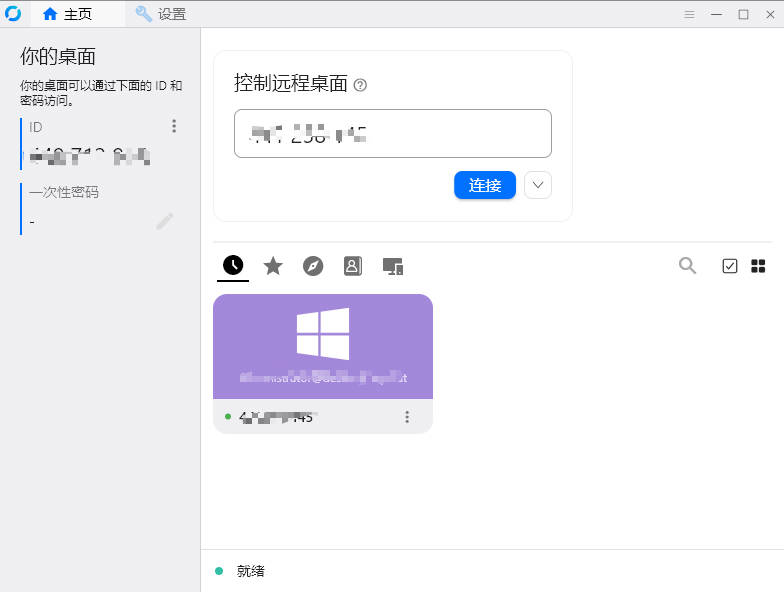
要访问设置,请点击 ID 右侧的 (5) 菜单按钮 [ ⋮ ]。
在设置下您将找到:
常规 - 服务控制、主题、硬件编解码器、音频、录制和语言
安全 - 他人控制的权限、密码选项、更改您的 ID 的能力和高级安全设置
网络 - 在此设置您自己的服务器设置和代理
显示 - 控制远程会话的显示设置和其他默认选项、同步剪贴板等
账户 - 这可以与专业服务器配合使用来登录 API
关于 - 显示有关软件的信息
配置 RustDesk
有多种方法来配置 RustDesk。
最简单的方法是使用 RustDesk Server Pro,您可以获得加密的配置字符串,这可以与 --config 一起使用来导入设置。要做到这一点:
在您使用的任何操作系统上打开命令行,到 RustDesk 安装的文件夹,即 Windows 上的
C:\Program Files\RustDesk,Linux 上的/usr/bin。使用命令
rustdesk.exe --config your-encrypted-string,例如rustdesk.exe --config 9JSPSvJzNrBDasJjNSdXOVVBlERDlleoNWZzIHcOJiOikXZr8mcw5yazVGZ0NXdy5CdyciojI0N3boJye。
您可以手动设置客户端。要做到这一点:
点击设置。
点击网络。
点击解锁网络设置。
输入您的 ID、中继、API(如果使用专业服务器)和您的密钥。
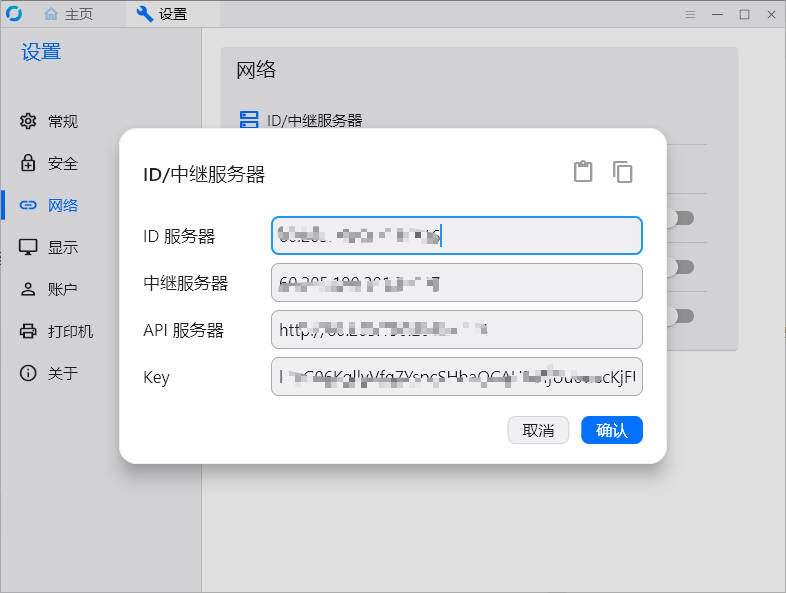
如果您手动设置客户端,您可以检索 RustDesk2.toml 文件(在用户文件夹中)并以类似于上述示例的方式使用 --import-config。
演示地址 (如果对您有帮助请联系本站使用)